
Circuit Tracks 및 Circuit Rhythm에서 SD 카드를 사용하려면 SD 카드가 FAT32로 포맷되어 있는 것을 권장합니다. 일부 대용량 카드는 기본적으로 exFAT 포맷일 수 있으므로 경우에 따라 카드를 적절하게 포맷해야 할 수 있습니다.
이 문서는 Mac 및 Windows에 대한 지침을 제공합니다. 두 경우 모두 카드를 카드 리더기에 삽입해야 합니다 - Circuit Tracks/Rhythm을 통해서는 수행할 수 없습니다.
SD 카드 지원을 개선하는 변경 사항이 있으므로 최신 펌웨어를 사용하는 것을 권장합니다.
카드를 포맷하면 해당 카드에 저장된 콘텐츠가 제거됩니다.
Windows:
카드가 적절한 포맷인지 확인하려면 파일 탐색기로 이동하여 왼쪽에서 SD 카드를 마우스 오른쪽 버튼으로 클릭한 다음 "속성"을 클릭합니다:
파일 탐색기로 이동하여 왼쪽에서 SD 카드를 마우스 오른쪽 버튼으로 클릭한 다음 "포맷..."을 클릭합니다
파일 시스템을 FAT32로 설정합니다(이 경우 기본값이었습니다):
더 큰 SD 카드의 경우 FAT32가 옵션으로 나타나지 않을 수 있으며, 이 경우 다음 단계를 따르십시오:
명령줄 사용에 익숙하지 않은 경우 지원팀에 문의하는 것이 좋습니다.
- Windows 키 + R 키를 누릅니다.
- 실행 상자에 "cmd"를 입력하고 Enter를 누릅니다.
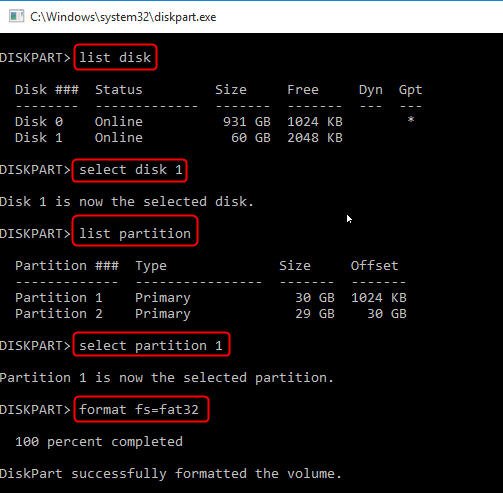
- cmd 창에서 "diskpart"를 입력하고 Enter를 누릅니다. diskpart 도구가 열립니다.
- "list disk"를 입력하고 Enter를 누릅니다.
- "select disk #"을 입력합니다. 여기서 #은 선택한 디스크의 번호입니다. 그런 다음 Enter를 누릅니다.
- "list partition"을 입력하고 Enter를 누릅니다.
- "select partition *"을 입력하고 Enter를 누릅니다.
- "format fs=fat32"를 입력하고 Enter를 누릅니다.
포맷 후에도 문제가 계속되면 SD Association의 포맷 도구를 사용해 보십시오: https://www.sdcard.org/downloads/formatter/sd-memory-card-formatter-for-windows-download/
Mac:
카드의 포맷을 확인하려면 Finder로 이동하여 SD 카드를 마우스 오른쪽 버튼으로 클릭한 다음 "정보 가져오기"를 클릭합니다:
카드를 포맷하려면 Finder > 응용 프로그램 > 유틸리티 > 디스크 유틸리티로 이동합니다:
SD 카드를 선택하고 "지우기"를 클릭합니다. 그런 다음 FAT32 포맷을 선택합니다.
FAT32를 옵션으로 사용할 수 없는 경우 다음 단계를 따르십시오:
터미널 사용에 익숙하지 않은 경우 지원팀에 문의하는 것이 좋습니다.
- Finder > 응용 프로그램 > 유틸리티 > 터미널로 이동합니다
- Mac에 연결된 다른 카드나 저장 디스크가 있을 수 있으므로 카드를 식별해야 합니다. 이를 위해 터미널 창에 다음 명령을 입력합니다: diskutil list
- 사용 가능한 모든 저장 장치가 목록 형태로 표시됩니다.
- SD 카드를 식별하고 식별자(예: /dev/disk2)를 기록합니다.
- 이제 Mac에서 SD 카드를 FAT32로 포맷하려면 다음 명령을 입력해야 합니다:
sudo diskutil eraseDisk FAT32 SDCARD MBRFormat /dev/[disk identifier]
포맷 후에도 문제가 계속되면 SD Association의 포맷 도구를 사용해 보십시오: https://www.sdcard.org/downloads/formatter/sd-memory-card-formatter-for-mac-download/