
Circuit TracksおよびCircuit RhythmでSDカードを使用するには、SDカードをFAT32にフォーマットすることをお勧めします。 容量の大きいカードの中には、デフォルトでexFAT形式になっているものもあるため、場合によってはカードを適切にフォーマットする必要があります。
この記事では、MacとWindowsの両方の手順を説明します。 いずれの場合も、カードリーダーにカードを挿入する必要があります。Circuit Tracks/Rhythm経由では実行できません。
SDカードのサポートを改善するための変更があるため、最新のファームウェアを使用することをお勧めします。
カードをフォーマットすると、そのカードに保存されているコンテンツが削除されることに注意してください。
Windows:
カードが適切な形式になっているかどうかを確認するには、エクスプローラーを開き、左側のSDカードを右クリックして「プロパティ」をクリックします。
エクスプローラーを開き、左側のSDカードを右クリックして、「フォーマット...」をクリックします。
ファイルシステムをFAT32に設定します(この場合はデフォルトでした):
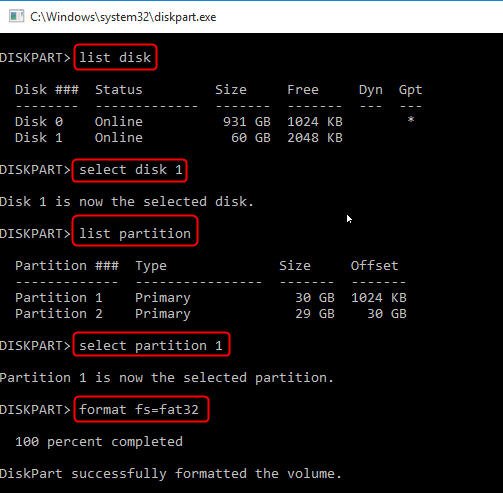
容量の大きいSDカードでは、FAT32がオプションとして表示されない場合があります。その場合は、次の手順に従ってください:
コマンドラインの使用に慣れていない場合は、サポートに問い合わせることをお勧めします。
- Windowsキー + Rキーを押します。
- ファイル名を指定して実行ボックスに「cmd」と入力し、Enterを押します。
- cmdウィンドウで「diskpart」と入力し、Enterを押します。 diskpartツールが開きます。
- 「list disk」と入力し、Enterを押します。
- 「select disk #」と入力します。#は選択したディスクの番号です。 次に、Enterを押します。
- 「list partition」と入力し、Enterを押します。
- 「select partition *」と入力し、Enterを押します。
- 「format fs=fat32」と入力し、Enterを押します。
フォーマット後も問題が続く場合は、SDアソシエーションのフォーマットツールをお試しください: https://www.sdcard.org/downloads/formatter/sd-memory-card-formatter-for-windows-download/
Mac:
カードのフォーマットを確認するには、Finderを開いてSDカードを右クリックし、「情報を見る」をクリックします。
カードをフォーマットするには、Finder > アプリケーション > ユーティリティ > ディスクユーティリティを開きます:
SDカードを選択し、「消去」をクリックします。 次に、FAT32フォーマットを選択します。
FAT32がオプションとして利用できない場合は、次の手順に従ってください:
ターミナルの使用に慣れていない場合は、サポートに問い合わせることをお勧めします。
- Finder > アプリケーション > ユーティリティ > ターミナルを開きます
- Macに他のカードやストレージディスクが接続されている可能性があるため、カードを識別する必要があります。 これを行うには、ターミナルウィンドウに次のコマンドを入力します: diskutil list
- 使用可能なすべてのストレージデバイスがリストの形式で表示されます。
- SDカードを識別し、その識別子(例: /dev/disk2)をメモします。
- 次に、MacでSDカードをFAT32にフォーマットするには、次のコマンドを入力します:
sudo diskutil eraseDisk FAT32 SDCARD MBRFormat /dev/[disk identifier]
フォーマット後も問題が続く場合は、SDアソシエーションのフォーマットツールをお試しください: https://www.sdcard.org/downloads/formatter/sd-memory-card-formatter-for-mac-download/